在使用 Typecho 程序搭建博客的时候,一般会使用 OwO 库 来为博客提供表情包功能,Like this:
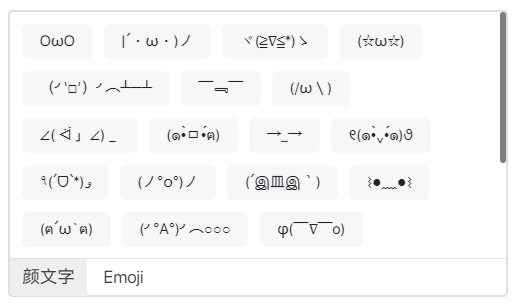
OwO 的表情包功能
OwO 库提供的集成方式更符合传统的前端开发模式,而目前的 Shiro 开源版的主题是基于 NextJS 框架开发的,并不适合直接集成到主题里。因此,需要自己动手开发一个简化版的表情包。
创建表情数据文件
在 OwO 中,表情数据是通过 OwO.json 文件获取的。对于 Shiro 主题,我们可以在 src/lib 目录下创建一个 owo.ts 文件来定义表情数据。在这个文件中,我们创建一个 owo 对象,并使其内容与 OwO.json 中的结构保持一致,以便继承之前 Typecho 主题中的表情数据。
CodeBlock Loading...
添加表情按钮
Shiro 主题使用的是 Emoji Picker 库作为表情包选择器
但是因为在我的电脑上滑动这个选择器会有掉帧的情况出现,所以我想要将自己编写的表情包选择器组件直接替换掉 Emoji Picker。同时为了避免分支冲突,还将会避免在原来的表情包选择器组件 EmojiPicker 中进行修改。
1. 引入自定义表情包选择器组件:
首先,在 src\components\modules\comment\CommentBox\UniversalTextArea.tsx 中,将原来引入的 EmojiPicker 组件替换成我们自己的表情包选择器组件 Stickers :
CodeBlock Loading...
2. 替换原有的 EmojiPicker 组件:
将 UniversalTextArea 组件返回里的 <EmojiPicker onEmojiSelect={handleInsertEmoji} /> 替换为 <Stickers handleInsertEmoji={handleInsertEmoji} />:
CodeBlock Loading...
3. 修改表情按钮:
最后,修改文本框左下角的表情按钮:
CodeBlock Loading...
这样,我们就完成了对评论区文本框的修改。
表情包选择器组件
接下来我们需要编写刚才引入的表情包选择器组件 Stickers。这个组件将会负责渲染表情包选择器并且处理用户的点击事件。
我们进入 src\components\modules\shared 目录,创建一个名为 Stickers.tsx 的新文件。
在组件内部,我们使用 useState 来管理当前的表情类别 currentCategory(即 颜文字、 Emoji 或者其他乱七八糟的类别),并且使用 useMemo 来缓存表情类别以及当前选中的表情数据。
需要注意的是:考虑到颜文字的长度不一,我们需要判断当前表情包为 颜文字 的时候采用 Grid 布局对齐元素:
CodeBlock Loading...
不然就会像下面这样参差不齐:
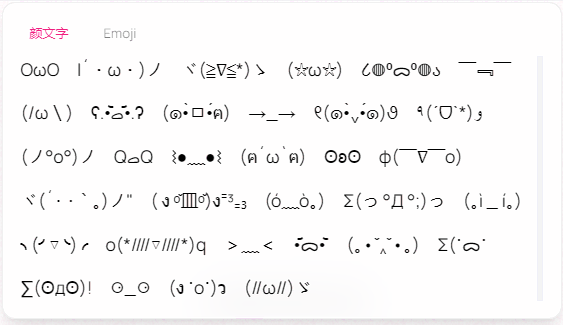
不使用 Grid 布局
Stickers.tsx 的完整代码如下:
CodeBlock Loading...
最后,只需要重新构建项目,就可以在 Shiro 中使用表情包功能了😊。